Para uma pessoa sozinha ou uma dupla, quase qualquer gerenciador de tarefas funciona de graça. A escolha começa a pesar quando entram mais gente, prazos dependentes e dados de clientes. É aí que os limites dos planos gratuitos, a cobrança por assento e o lugar onde os dados ficam passam a decidir.
Este guia parte do seu perfil e aponta a ferramenta que costuma se encaixar, com os limites conferidos nas páginas oficiais em outubro de 2026.
O que os planos gratuitos realmente permitem
| Ferramenta | Plano grátis (out/2026) | Primeiro plano pago |
|---|---|---|
| Trello | Até 10 colaboradores e 10 quadros por área de trabalho; arquivos de até 10 MB; 250 execuções de automação por mês | Standard: US$ 5 por usuário/mês no anual (US$ 6 no mensal) |
| Asana | Personal: até 2 usuários colaborando, tarefas e projetos ilimitados, arquivos de até 100 MB | Starter: US$ 10,99 por usuário/mês no anual (US$ 13,49 no mensal) |
| Notion | Uploads de até 5 MB por arquivo, histórico de páginas de 7 dias, até 10 convidados; blocos limitados quando há mais de 2 membros | Plus: US$ 10 por membro/mês |
| monday.com | Até 2 assentos e 3 quadros | Basic: R$ 50 por assento/mês no anual; Standard: R$ 66; planos a partir de 3 usuários, sem impostos |
| ClickUp | Membros ilimitados, 60 MB de armazenamento para anexos, 100 ações de automação por mês | A página mostra duas tabelas de preço diferentes; confira na hora |
Dois detalhes da tabela costumam surpreender. O Asana gratuito só permite colaboração entre 2 pessoas: para uma equipe de 4, ele já é pago. E o monday cobra a partir de 3 assentos, então uma dupla que sai do plano grátis paga por três.
Qual escolher pelo seu perfil
Se você organiza só o próprio trabalho
Use o que já está à mão. Google Tarefas, Microsoft To Do ou o plano gratuito do Trello resolvem listas pessoais e projetos simples. O Notion grátis é uma boa opção se você também quer anotações e um diário de trabalho no mesmo lugar, já que o limite de blocos só aparece com mais de 2 membros.
Ferramenta pessoal funciona melhor com um método por trás. As técnicas que combinam com cada uma estão em métodos de produtividade.
Se é uma equipe pequena (3 a 10 pessoas) que quer começar hoje
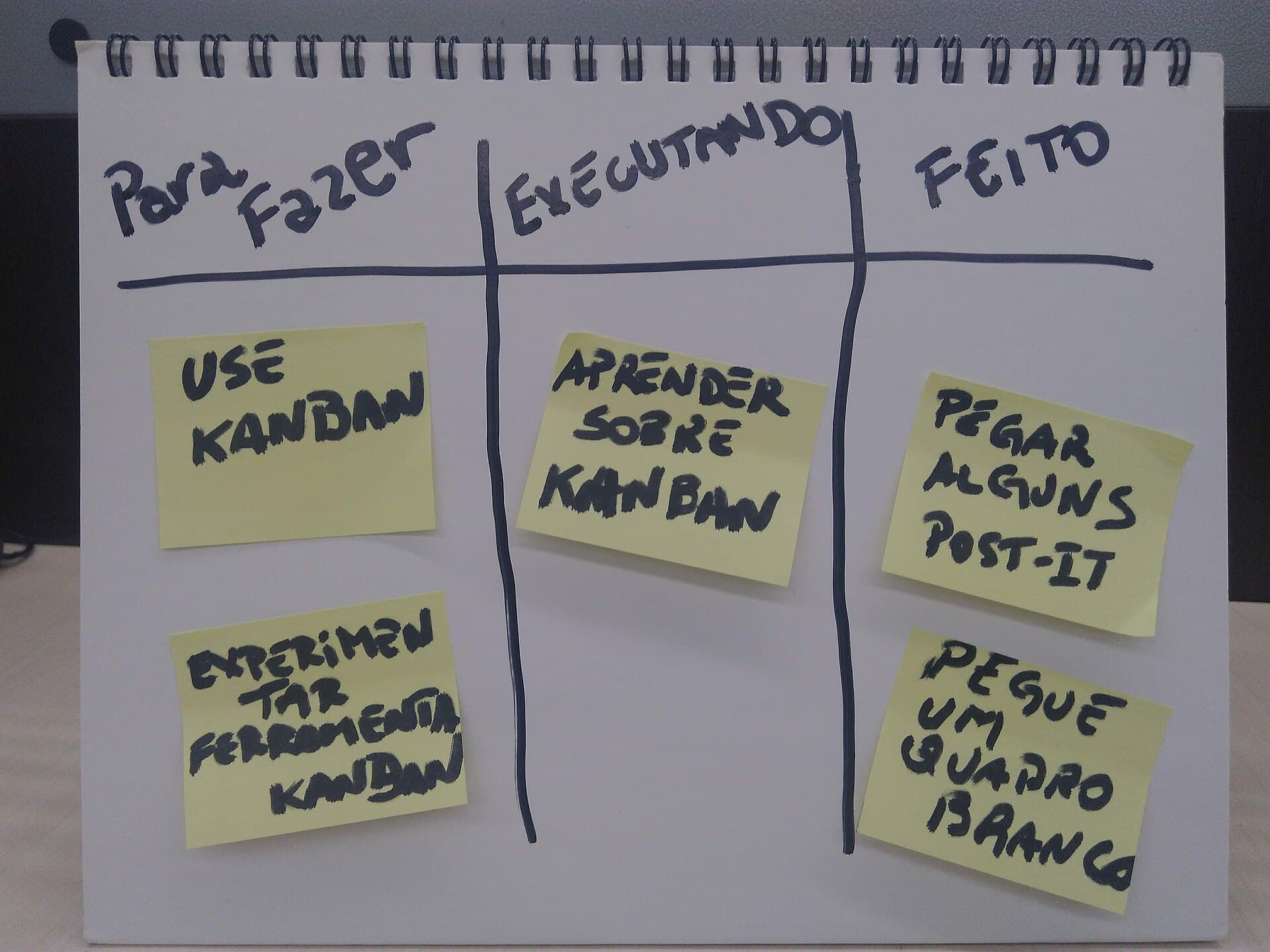
O Trello é o caminho mais curto: o plano grátis aceita até 10 colaboradores, e o quadro em colunas (a fazer, fazendo, feito) não exige treinamento. Se o grupo passar de 10 ou precisar de mais automações, o Standard custa US$ 5 por pessoa no anual.
O monday é alternativa para quem prefere pagar em real. Para 5 pessoas no Basic, a conta é R$ 250 por mês no plano anual, sem impostos.
Se a equipe gerencia projetos com prazos que dependem uns dos outros
Agência, obra, lançamento de produto, implantação de sistema: aqui importam linha do tempo, dependências e carga de trabalho por pessoa. Asana e monday são construídos em torno disso, com visões de lista, quadro, calendário e cronograma.
Lembre que a partir de 3 pessoas o Asana já sai do plano gratuito. Para 6 pessoas no Starter, são cerca de US$ 66 por mês no anual, pagos em dólar.
Se a equipe precisa de documentos e tarefas juntos
Times de produto, conteúdo e pesquisa costumam ter a especificação, a pauta ou a ata ligadas às tarefas. O Notion junta páginas, wiki e bancos de dados, e um banco de dados de tarefas pode ter quadro, lista e calendário.
O preço disso é a disciplina. Como tudo é configurável, cada equipe monta do seu jeito, e tarefas sem dono ou prazo se perdem entre as páginas. Combine o modelo antes de abrir para todos.
Se você quer uma ferramenta para tudo e tem tempo para configurar
O ClickUp aposta em hierarquia (espaços, pastas, listas) e em muitas funções num só produto. Funciona para quem tem alguém disposto a desenhar a estrutura e manter. Sem essa pessoa, a quantidade de opções vira atrito.
Se a empresa já paga Microsoft 365 ou Google Workspace
Antes de assinar mais uma ferramenta, teste o que já vem na suíte. O Microsoft Planner integra com Teams e Outlook; o Google Workspace tem tarefas no Gmail, no Agenda e no Chat. Para muitas equipes administrativas, isso basta e evita mais uma conta com dados da empresa. A comparação entre as suítes está em Google Workspace ou Microsoft 365.
Onde ficam os dados das suas tarefas
Tarefas carregam mais informação sensível do que parece: nome e telefone de cliente, valores de proposta, dados de funcionários, anexos de contratos. Pela LGPD, a sua empresa é a controladora e a ferramenta é a operadora desses dados.
Na prática:
- Notion: por padrão, os dados ficam nos Estados Unidos. A escolha de região (EUA, Frankfurt, Tóquio ou Seul) existe só no plano Enterprise, sem custo extra.
- Trello (Atlassian): o adendo de processamento de dados da Atlassian incorpora as cláusulas-padrão contratuais aprovadas pela ANPD na Resolução CD/ANPD nº 19/2024 para transferências de dados protegidos pela lei brasileira.
- Demais ferramentas: procure o DPA (Data Processing Addendum) e a página de segurança antes de colocar dados pessoais. Se o fornecedor não tem DPA disponível, esse é um sinal de alerta.
Também vale exigir verificação em duas etapas para todos, já que uma conta invadida expõe todos os projetos. Os cuidados com os dados estão em o que é a LGPD.
As armadilhas de cobrança mais comuns
- Dólar e IOF: Trello, Asana e Notion mostram preço em dólar. No cartão, o valor em real muda com o câmbio e inclui IOF.
- Mínimo de assentos: o monday cobra a partir de 3 usuários.
- Convidado que vira pagante: confira se clientes e freelancers que só comentam contam como usuário.
- Plano anual com equipe que encolhe: no contrato anual, reduzir licenças no meio do período nem sempre é possível.
- IA cobrada à parte: vários serviços vendem recursos de IA como complemento ou só nos planos mais altos.
Esses pontos fazem parte de qualquer compra de software, e o roteiro completo está em como escolher software para empresa.
Um piloto de duas semanas antes de decidir
- Escolha um projeto real e pequeno, com 3 a 5 pessoas.
- Compare no máximo duas ferramentas, com a configuração padrão.
- Combine regras mínimas: toda tarefa tem responsável e prazo, começa com um verbo ("Enviar proposta") e as conversas ficam nos comentários da tarefa.
- Use poucos status, por exemplo "A fazer", "Fazendo", "Em revisão" e "Concluído".
- No fim de cada semana, pergunte: todos atualizaram? Alguém sabe o que está atrasado sem precisar perguntar? As reuniões de status encurtaram?
- Exporte os dados de teste e veja se o arquivo sai completo (tarefas, comentários, anexos).
Erros que derrubam qualquer ferramenta
- Configurar campos, etiquetas e automações antes de a equipe usar o básico.
- Migrar todo o histórico de uma vez, em vez de começar pelo que está em andamento.
- Manter tarefas espalhadas entre a ferramenta, o e-mail e o WhatsApp.
- Deixar notificações ligadas para tudo, até que todos passem a ignorá-las.
- Não ter um dono da ferramenta, que faça a limpeza semanal e cuide dos acessos.
- Trocar de ferramenta a cada seis meses em busca da perfeita.
Se a equipe também quer automatizar passos repetitivos entre a ferramenta de tarefas e outros sistemas, veja no-code e low-code.
Fontes
- Atlassian. Trello pricing.
- Atlassian. Data Processing Addendum.
- Asana. Planos e preços.
- Notion. Planos e preços.
- Notion. Data residency.
- monday.com. Pricing.
- ClickUp. Pricing.
- ANPD. Transferência internacional de dados.
- Presidência da República. Lei nº 13.709/2018 (LGPD).