Antes de comprar um roteador novo ou ligar para o provedor, vale gastar 15 minutos descobrindo onde o sinal se perde. Na maioria das casas, o problema está em um destes três lugares: a conexão que chega do provedor, o roteador e sua configuração, ou a distância e as paredes entre o roteador e o aparelho.
Este tutorial separa as duas coisas. A primeira parte é o diagnóstico, com testes que qualquer pessoa consegue fazer. A segunda são as correções, em ordem de custo: começa pelo que é grátis e termina no que exige comprar equipamento.
Parte 1: o diagnóstico
Passo 1: meça a internet pelo cabo, com o medidor oficial
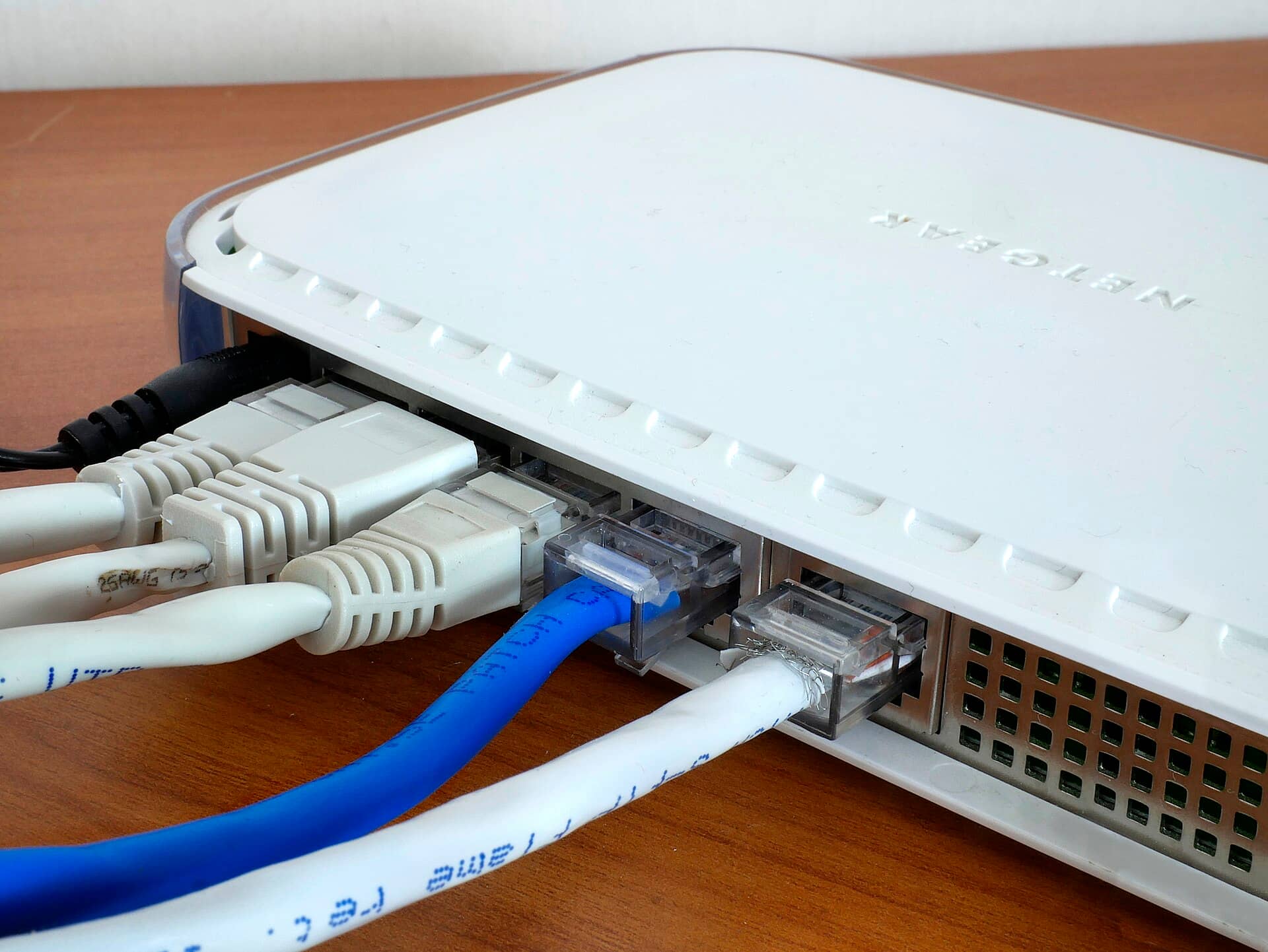
Ligue um computador por cabo de rede diretamente no roteador do provedor e faça o teste no Brasil Banda Larga (brasilbandalarga.com.br). O medidor é operado pela ESAQ, entidade criada para cumprir o regulamento de qualidade da Anatel (RQUAL), e os resultados são encaminhados à agência para fiscalização.
O próprio site recomenda o teste por cabo, porque no Wi-Fi o resultado cai com a distância e com roteadores de baixa capacidade. Além de download e upload, ele mostra latência, jitter e perda de pacotes.
- Pelo cabo também está lento: o problema está no plano ou no provedor. Repita em horários diferentes e guarde os resultados antes de reclamar.
- Pelo cabo está bom, no Wi-Fi não: o problema é a rede da casa. Siga para o passo 2.
Passo 2: veja o sinal e o canal no notebook
No Windows, abra o Prompt de Comando e rode:
netsh wlan show interfaces
A saída mostra o tipo de rádio (por exemplo, 802.11ax, que é o Wi-Fi 6), a banda (2,4 ou 5 GHz), o canal e o sinal em porcentagem. Faça a leitura ao lado do roteador e depois no cômodo problemático. Uma queda grande de sinal entre os dois pontos aponta para distância e obstáculos.
Se o aparelho está na banda de 2,4 GHz mesmo perto do roteador, vale forçar a conexão no 5 GHz para comparar. A diferença entre as faixas é explicada em Wi-Fi 6, 6E e 7.
Passo 3: teste a ligação com o roteador
Ainda no Prompt, descubra o endereço do roteador com ipconfig (linha "Gateway Padrão") e faça um teste contínuo:
ping -t 192.168.0.1
Troque o endereço pelo do seu Gateway Padrão e interrompa com Ctrl+C depois de um minuto. Tempos que saltam de poucos milissegundos para centenas, ou linhas de "Esgotado o tempo limite", indicam um Wi-Fi instável dentro de casa, mesmo que a velocidade pareça boa. É esse tipo de instabilidade que trava videochamadas.
Passo 4: compare com outro aparelho e outro horário
Se só um aparelho tem problema, o culpado é ele (adaptador fraco, driver antigo, modo de economia de energia). Se todos falham no mesmo cômodo, é cobertura. Se todos falham no mesmo horário, é congestionamento, seja da sua rede, seja do provedor.
Uma explicação mais ampla do caminho dos dados, do roteador ao servidor, está em como funciona a internet.
Parte 2: as correções, da mais barata à mais cara
Correção 1: reinicie e atualize o roteador (grátis)
Desligue o roteador e o equipamento do provedor, espere cerca de 30 segundos e ligue de novo, como orienta o suporte da Microsoft. Depois, entre no painel do roteador e verifique se há atualização de firmware. A Apple, em suas recomendações de configuração de roteadores, sugere ativar a atualização automática sempre que possível.
Correção 2: mude o roteador de lugar (grátis)
O sinal se espalha em todas as direções e perde força a cada obstáculo. Na prática:
- coloque o roteador no centro da área que precisa de sinal, não no canto onde a fibra entra;
- deixe-o elevado e fora de armários, racks fechados ou atrás da TV;
- afaste-o de espelhos, aquários, geladeira e paredes com tubulação, que absorvem ou refletem o sinal;
- no 2,4 GHz, mantenha distância do micro-ondas, que opera na mesma faixa.
Se o cabo do provedor chega num canto da casa, um cabo de rede mais longo até o centro costuma custar pouco e resolver mais que qualquer repetidor.
Correção 3: ajuste canal, largura e segurança (grátis)
As recomendações de configuração publicadas pela Apple servem para qualquer marca de roteador:
| Configuração | Recomendação | Por quê |
|---|---|---|
| Canal | Automático; com mais de um roteador, canais diferentes | Evita disputa com redes vizinhas e entre os seus próprios aparelhos |
| Largura de canal no 2,4 GHz | 20 MHz | Canais largos no 2,4 GHz se sobrepõem aos vizinhos |
| Largura no 5 e 6 GHz | Automática | Deixa o roteador usar canais largos quando há espaço |
| Segurança | WPA3 Pessoal, ou WPA2/WPA3 de transição se houver aparelhos antigos | Modos antigos (WEP, TKIP) reduzem velocidade e segurança |
| Nome da rede (SSID) | O mesmo para todas as bandas | Facilita a troca automática de banda |
| Rede oculta e filtro de MAC | Desligados | Não protegem de fato e podem causar falhas |
| NAT e DHCP | Ativos só no roteador principal | Evita "duplo NAT" quando há dois roteadores |
Uma ressalva prática: alguns aparelhos de casa inteligente só conectam em 2,4 GHz e se confundem com nome único. Nesse caso, crie uma rede separada de 2,4 GHz só para eles, como explica o roteiro de IoT e casa inteligente.
Depois de mudar segurança ou nome da rede, mande os aparelhos "esquecer" a rede e conectar de novo.
Correção 4: ajuste o aparelho que sofre (grátis)
No notebook com Windows, o suporte da Microsoft lista medidas que resolvem boa parte das quedas: desativar a economia de energia do adaptador de rede (Gerenciador de Dispositivos, aba Gerenciamento de Energia), atualizar o driver e, como último recurso, usar a Redefinição de rede em Configurações > Rede e Internet > Configurações de rede avançadas.
Se o notebook é antigo, um adaptador USB Wi-Fi mais novo pode render mais que trocar o roteador. O guia como escolher um notebook mostra onde conferir o padrão Wi-Fi na ficha técnica.
Correção 5: leve o sinal mais longe (pago)
Se o diagnóstico mostrou que a casa é grande demais para um roteador, há cinco caminhos:
| Solução | Como funciona | Desempenho | Quando escolher |
|---|---|---|---|
| Ponto de acesso com cabo | Segundo aparelho ligado ao roteador por cabo de rede | O melhor | Quando dá para passar cabo |
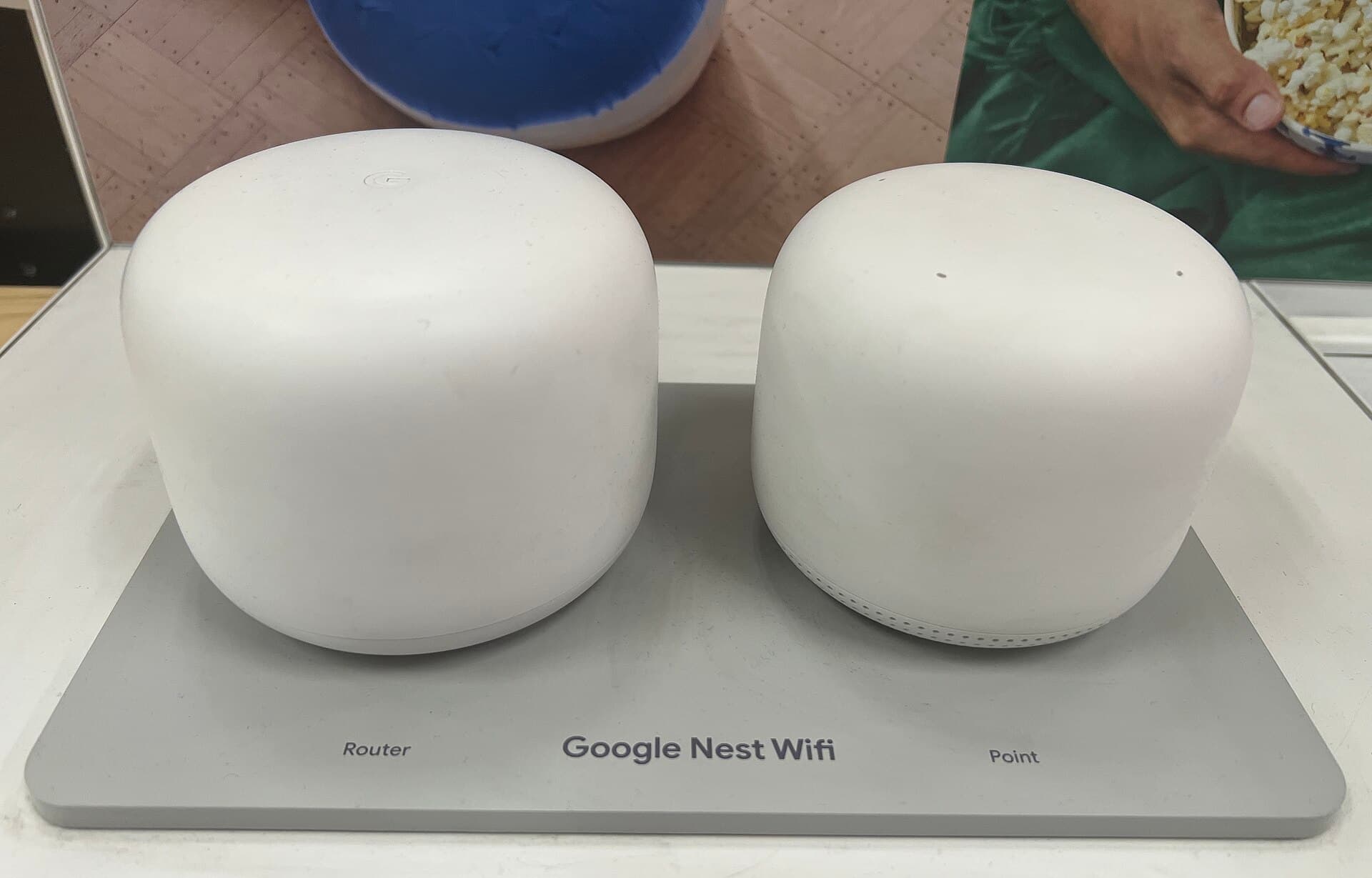
| Mesh com retorno por cabo | Nós do mesmo sistema interligados por cabo | Excelente, com troca automática entre nós | Casas grandes com cabeamento |
| Mesh sem fio | Nós conversam entre si pelo ar | Bom, se cada nó estiver a meia distância | Casas grandes ou sobrados sem cabos |
| Repetidor simples | Recebe e retransmite o sinal | Perde velocidade, pode criar outra rede | Um cômodo isolado, orçamento curto |
| Adaptador powerline | Usa a fiação elétrica como cabo | Varia com a instalação elétrica | Quando não dá para passar cabo de rede |
O erro mais comum com repetidores e nós mesh é colocá-los onde o sinal já está ruim. Eles precisam receber sinal bom para retransmitir; o ponto certo é a meio caminho entre o roteador e a área sem cobertura.
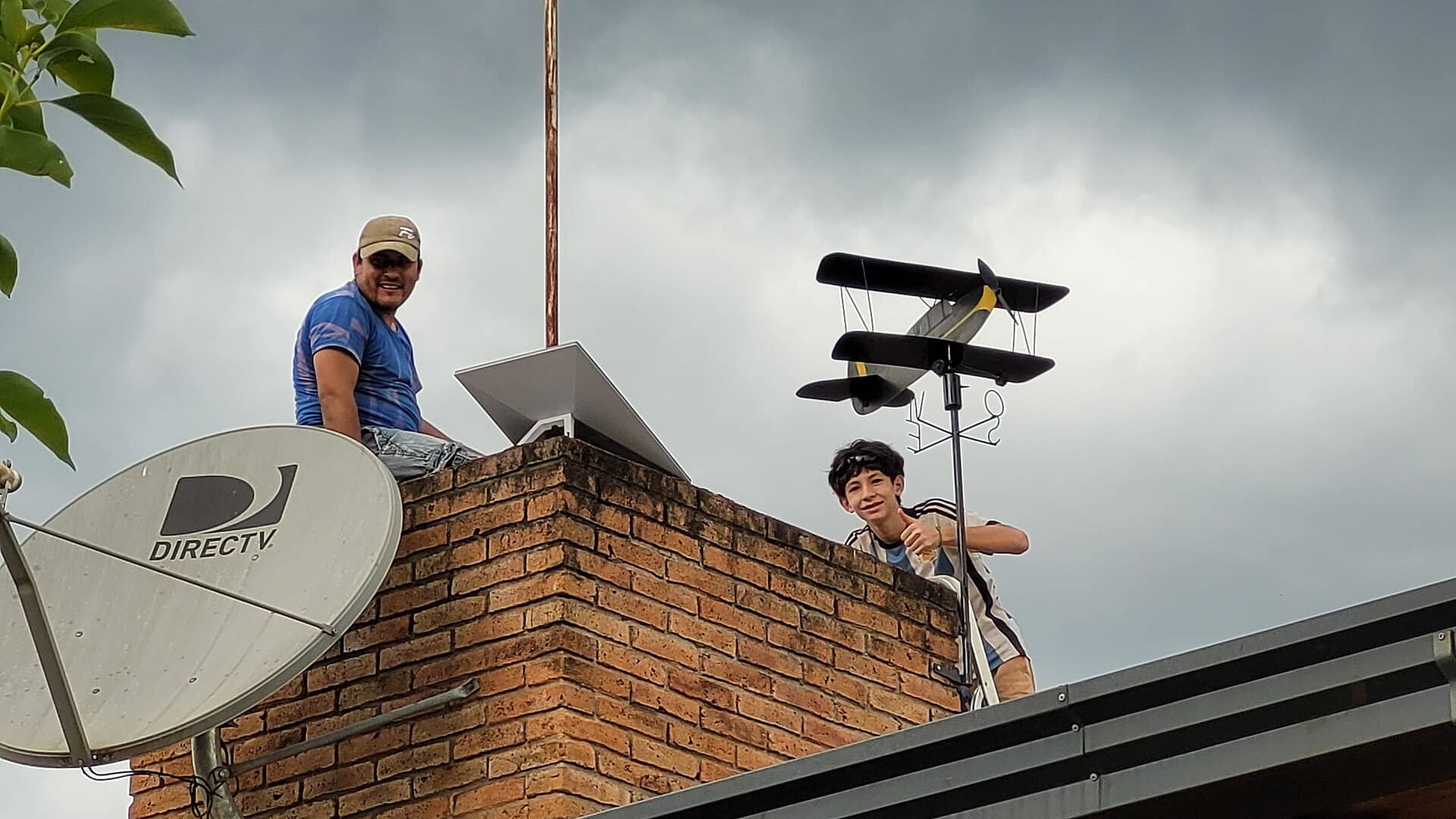
Outro detalhe: sistemas de marcas diferentes geralmente não formam mesh entre si. A ficha técnica do roteador da Starlink, por exemplo, informa que ele só aceita nós mesh da própria Starlink. Antes de comprar nós extras, confira a compatibilidade com o roteador principal.
Correção 6: use cabo onde importa (barato)
TV que transmite em 4K, console, computador de trabalho e o próprio nó mesh principal ganham muito com cabo de rede. Cada aparelho que sai do Wi-Fi libera tempo de transmissão para os que ficam. Para cabos dentro de casa, o Cat 5e já suporta 1 Gbps; o Cat 6 dá margem para planos mais rápidos.
Quando o problema é o provedor
Se o teste por cabo no Brasil Banda Larga mostra velocidade bem abaixo da contratada de forma repetida, abra reclamação com a operadora e anote o protocolo. Guarde os resultados com data e hora. Se não houver solução, o passo seguinte é registrar reclamação na Anatel, pelos canais de atendimento da agência.
Segurança, que também afeta o desempenho
Uma rede aberta ou com senha fraca pode estar sendo usada por vizinhos, o que consome banda. Troque a senha padrão do Wi-Fi e a do painel do roteador, de preferência guardadas em um gerenciador de senhas, e desative o WPS se não usar.
Fontes
- Brasil Banda Larga / ESAQ. Medidor oficial de qualidade da banda larga.
- Apple. Configurações recomendadas para roteadores e pontos de acesso Wi-Fi.
- Microsoft. Corrigir problemas de conexão Wi-Fi no Windows.
- Starlink. Ficha técnica do kit Standard e do Router 3 (PDF).
- Wi-Fi Alliance. Segurança do Wi-Fi (WPA3).
- CERT.br / NIC.br. Cartilha de Segurança para Internet.